添加 OpenList 配置
OpenList 配置是连接您的 OpenList 服务器和 STRM 转换任务的桥梁。本页详细介绍如何添加和管理 OpenList 配置。
什么是 OpenList 配置?
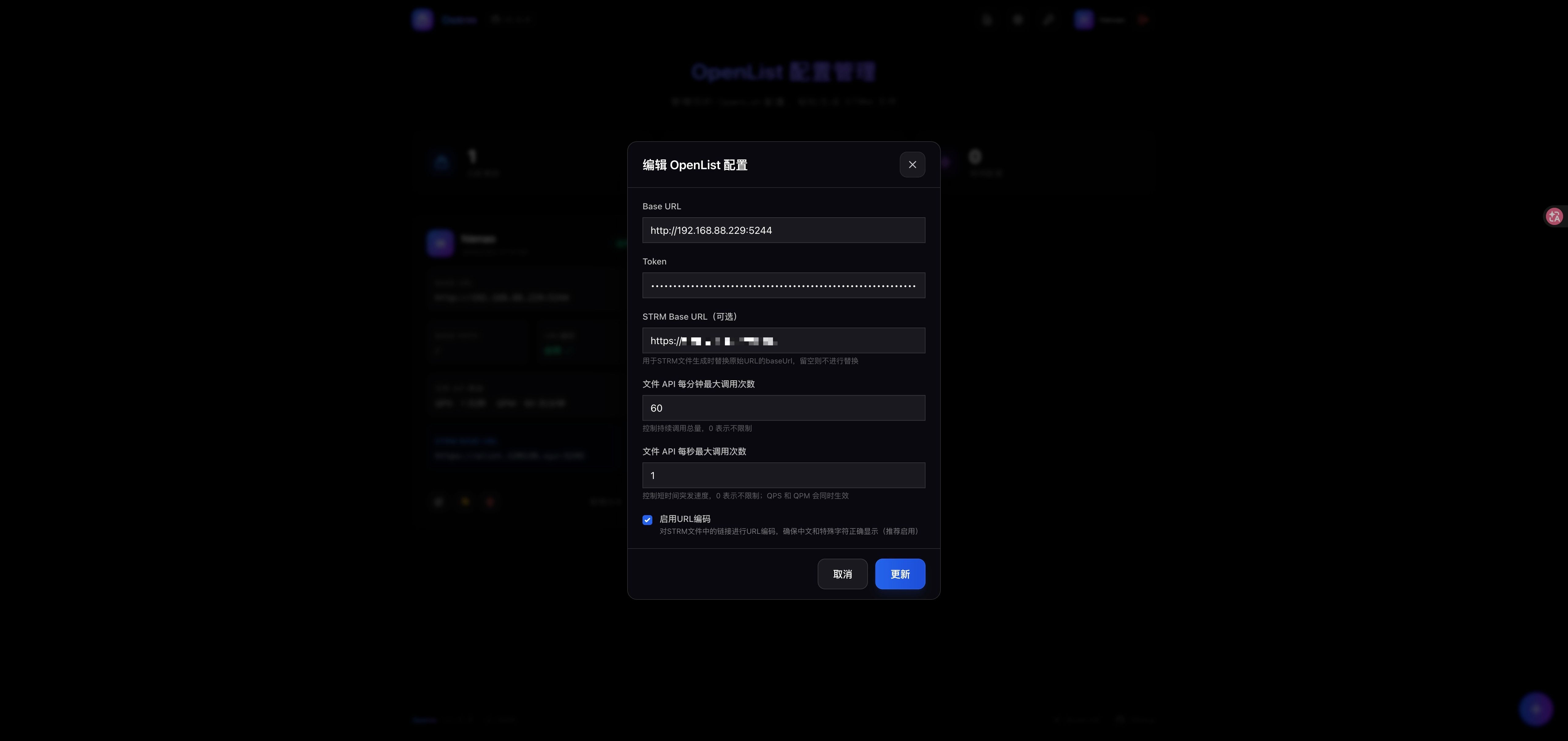
OpenList 配置包含了连接到您的 OpenList 服务器所需的所有信息:
- 服务器地址(Base URL)
- 认证令牌(Token)
- STRM Base URL(可选)
- URL 编码设置
- 文件 API 的 QPS/QPM 限制
添加新配置
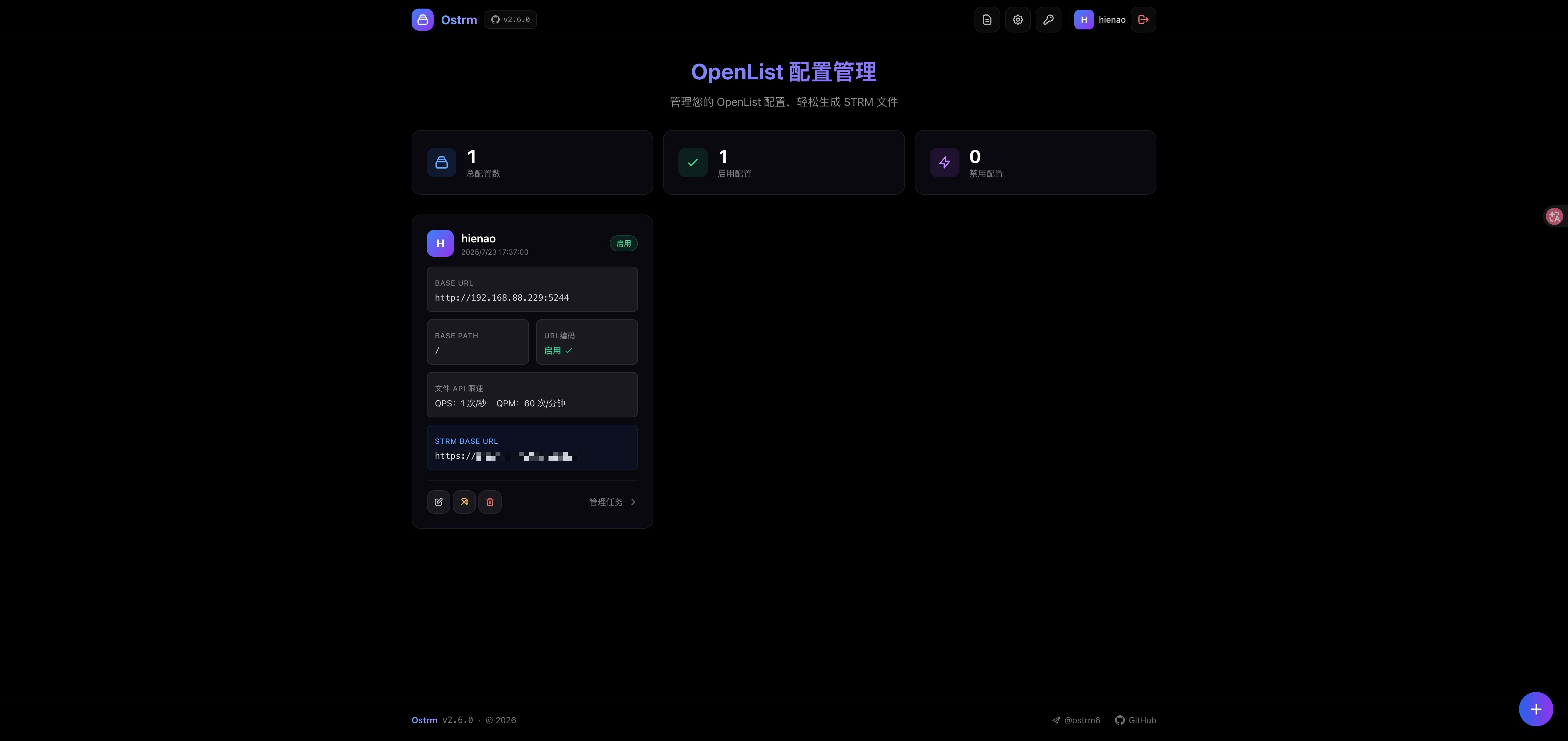
第一步:访问配置页面
- 登录 OpenList to Stream 系统
- 在首页点击 "添加配置" 按钮
第二步:填写配置信息
添加和编辑 OpenList 配置使用同一套完整表单;编辑时会自动填入当前配置。
Base URL
填写您的 OpenList 服务器地址:
格式示例:
http://192.168.1.100:5244(局域网地址)https://openlist.example.com(域名)http://localhost:5244(本地部署)
注意事项
- 地址必须包含协议(http:// 或 https://)
- 确保端口号正确(默认:5244)
- 如果使用域名,确保域名可以正常解析
Token
填写 OpenList 的访问令牌:
获取方式:
- 登录您的 OpenList 服务器
- 进入设置页面或 API 配置页面
- 复制生成的 Token
安全提醒
- Token 相当于密码,请妥善保管
- 建议定期更换 Token
- 不要在不安全的环境中分享 Token
STRM Base URL(可选)
用于替换 STRM 文件中的原始 URL:
使用场景:
- 媒体服务器与 OpenList 服务器部署在不同地址
- 需要通过内网地址访问媒体文件
- 使用 CDN 加速访问
示例:
- 留空:使用原始 OpenList 地址
https://media-server.local:使用内网媒体服务器地址https://cdn.example.com:使用 CDN 地址
文件 API 调用限制
每个 OpenList 配置可以同时设置两个限制:
| 配置 | 作用 | 0 的含义 |
|---|---|---|
| 文件 API 每秒最大调用次数(QPS) | 控制短时间突发速度 | 不限制每秒调用数 |
| 文件 API 每分钟最大调用次数(QPM) | 控制一分钟内的持续调用总量 | 不限制每分钟调用数 |
两个值同时大于 0 时会同时生效。例如设置 QPS=5、QPM=120:短时间最多以每秒 5 次请求运行,但一分钟内累计不会超过 120 次。目录读取、刷新、下载、重命名和上传等 OpenList 文件操作共享该配置的额度。
设置建议
- OpenList 与本应用都在稳定局域网内时,可以从
QPS=5~10、QPM=120~300开始观察 - 使用公网、网盘或反向代理时,应以实际上游限制为准
- 发生
429、连接拥塞或上游限流时,优先降低 QPS;一分钟累计超限时降低 QPM - 不确定限制时可以先使用较小值,任务会等待令牌,不会通过并发绕过限制
每个 OpenList 配置使用独立的双层令牌桶,一个配置被限流不会消耗另一个配置的额度。
第三步:测试连接
填写完配置后,点击 "测试连接" 按钮:
✅ 连接成功
- 显示绿色成功提示
- 可以看到服务器版本信息
- 可以继续保存配置
❌ 连接失败
- 显示红色错误提示
- 检查以下可能的问题:
- 服务器地址是否正确
- 网络连接是否正常
- Token 是否正确且有效
- 服务器是否正在运行
- Token 是否有足够的权限访问指定路径
第四步:保存配置
连接测试成功后,点击 "保存" 按钮完成配置创建。
管理现有配置
查看配置列表
在配置页面可以看到所有已添加的配置:
| 配置名称 | 服务器地址 | 状态 | 操作 |
|---|---|---|---|
| 家庭媒体服务器 | http://192.168.1.100:5244 | ✅ 正常 | 编辑/删除/测试 |
| 电影库 | https://movies.example.com | ❌ 失败 | 编辑/删除/测试 |
编辑配置
- 在配置列表中找到要编辑的配置
- 点击右侧的 "编辑" 按钮
- 修改配置信息
- 点击 "测试连接" 验证
- 点击 "保存" 确认修改
删除配置
- 在配置列表中找到要删除的配置
- 点击右侧的 "删除" 按钮
- 在确认对话框中点击 "确认删除"
删除警告
删除配置后,所有使用该配置的任务将无法正常工作。请确保没有任务正在使用该配置。
测试配置
- 在配置列表中找到要测试的配置
- 点击右侧的 "测试" 按钮
- 查看测试结果
常见连接问题
问题 1:连接超时
可能原因:
- 网络连接问题
- 服务器地址错误
- 防火墙阻止连接
解决方法:
- 检查网络连接
- 验证服务器地址和端口
- 检查防火墙设置
问题 2:认证失败
可能原因:
- Token 错误或已过期
- Token 权限不足
- Token 格式不正确
解决方法:
- 重新生成或复制 Token
- 检查 Token 是否有足够的访问权限
- 确认 Token 没有过期
- 验证 Token 格式是否正确
问题 3:SSL 证书错误
可能原因:
- 使用自签名证书
- 证书过期
解决方法:
- 禁用 SSL 验证(仅测试环境)
- 更新证书
- 使用有效的 SSL 证书
最佳实践
1. 命名规范
使用描述性的配置名称:
- ✅
家庭电影库-阿里云盘 - ✅
电视剧库-NAS - ❌
配置1 - ❌
test
2. 网络优化
- 优先使用局域网地址(更快)
- 确保网络连接稳定
- 考虑使用 CDN 加速
3. 安全考虑
- 定期更新 Token
- 确保 Token 安全,避免泄露
- 启用 HTTPS(如可能)
- 为 Token 设置合适的权限范围
4. 备份配置
定期备份重要的配置信息,以防意外丢失。
在任务中使用配置
配置创建后,可以通过以下方式使用:
- 在首页的配置列表中,找到对应的配置
- 点击操作列中的 "管理任务" 按钮
- 在任务管理页面中创建和管理转换任务
- 任务会自动使用关联的 OpenList 配置
故障排除
查看连接日志
在系统日志中可以查看详细的连接信息:
- 访问 日志页面
- 筛选 "OpenList 连接" 相关日志
- 查看具体的错误信息
联系支持
如果问题仍未解决,可以:
- 查看 常见问题
- 在 GitHub Issues 提交问题
- 提供详细的错误信息和配置内容
现在您已经学会了如何添加和管理 OpenList 配置,接下来可以 创建您的第一个转换任务。